まず最初に、本記事はメーカー様(fifine)より商品を提供頂いた上での記事となる。
提供品だろうがなんだろうが正直に書き記すスタイルは変えるつもりは無いので、偏見無しに一読いただきたい。(テンプレ)
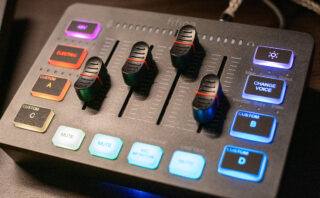
筆者は執筆時点で同社ゲーミングオーディオミキサーである「AmpliGame SC3」を使用している。
安価ながら必要以上の機能が詰め込まれた大変優秀なデバイスだ。
で、今回同じくfifine社様よりストリームコントローラーデバイスをご提供頂けた。
ということで、今回はfifine AmpliGame D6 についてレビューしていこうと思う。


fifine AmpliGame D6 の基本データ
fifine について

fifineは、2009年に設立されたオーディオブランドだ。
正式社名は「深圳迅維佳科技開発有限公司(SHENZHEN XUNWEIJIA TECHNOLOGY DEVELOPMENT CO., LTD.)」であり、中国は広東省深圳市を拠点としているっぽい。
他説明はAmpliGame SC3の記事を確認いただきたい。
fifine AmpliGame D6 について
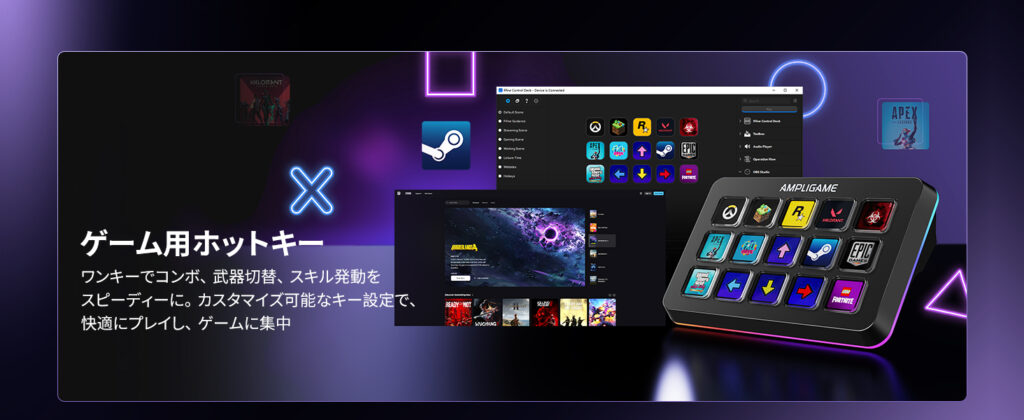
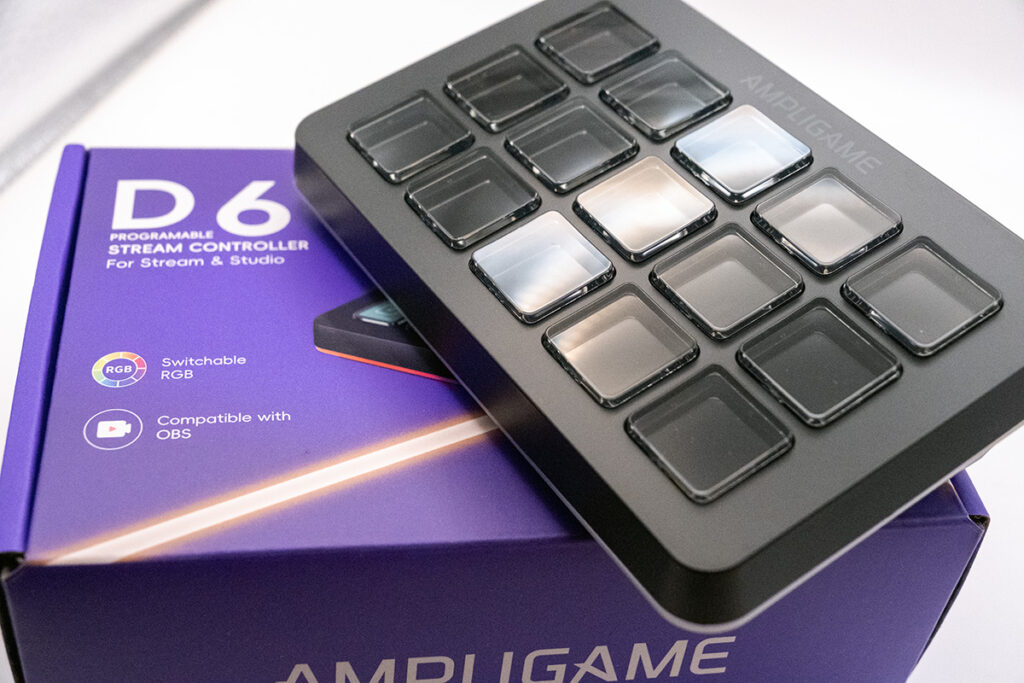
fifine AmpliGame D6は、配信者やクリエイター等、効率化を求めるPCユーザー向けに設計された15キー搭載のストリームコントローラー(左手デバイス)だ。
この手の製品の代名詞にあたる製品、Elgatoの「Stream Deck」に近い、液晶ボタンを備えた多機能コントロールパネルとなる。
主な特徴としては以下の通り。
- 15個のカスタマイズ可能な液晶キー
各ボタンが独立したディスプレイになっており、専用ソフトでアイコンや機能を自由に設定可能。 - RGBライティング
本体の側面・底部にライティング機能有り。
合計で 9種類のライティングモード(+7色の固定色発光)を実装。 - 幅広い対応アプリとプラグイン
OBS、Twitch、YouTube、Spotifyなどの配信ツールだけでなく、Excelのショートカットやアプリの起動、定型文の入力など、仕事の効率化にも役立てる。 - 視認性の高い液晶
日本語の表示も文字化けせず、フォントサイズや色の調整も可能。
自分の利用環境に合わせて色々カスタマイズができそうな面白ガジェットな様子。
さぁその実力は果たして。
fifine AmpliGame D6 の外観
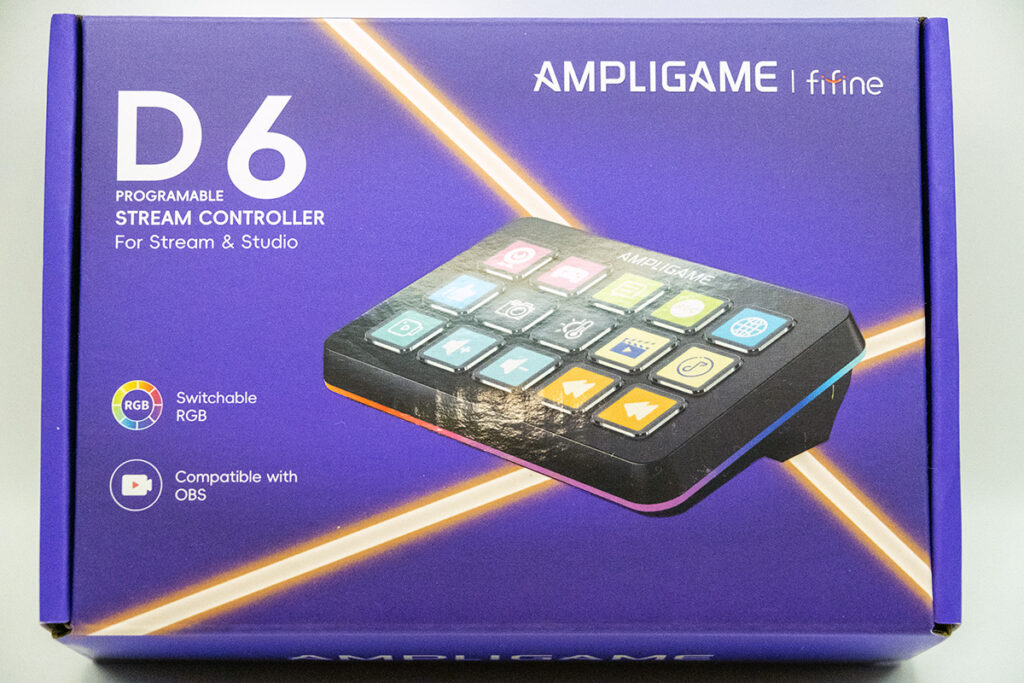
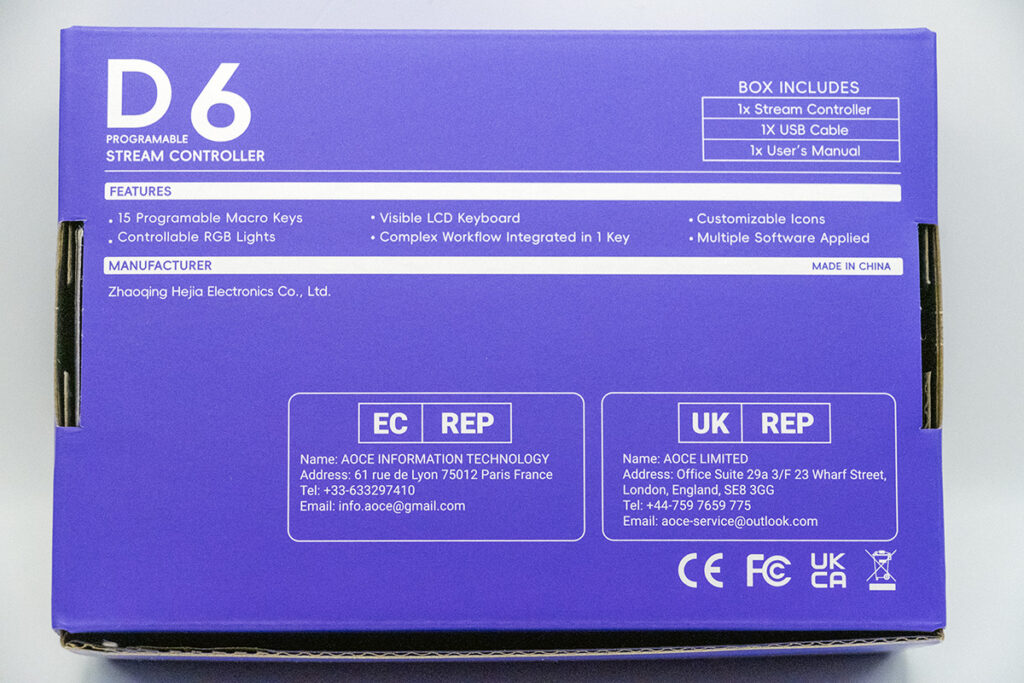
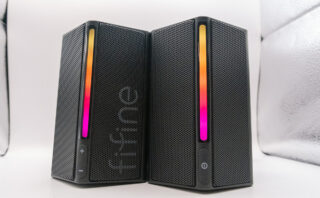
fifineらしい紫パッケージ。
こう見るとAmpliGame A20の箱の異質さよ…。
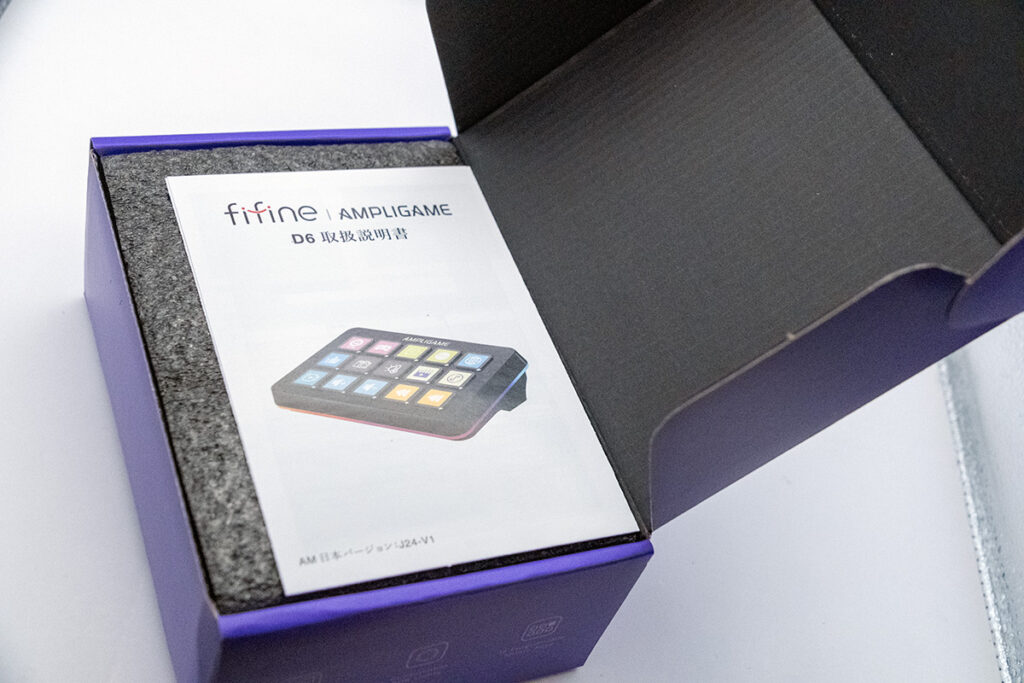

開けるとこんな感じ。
説明書が乗っかている。
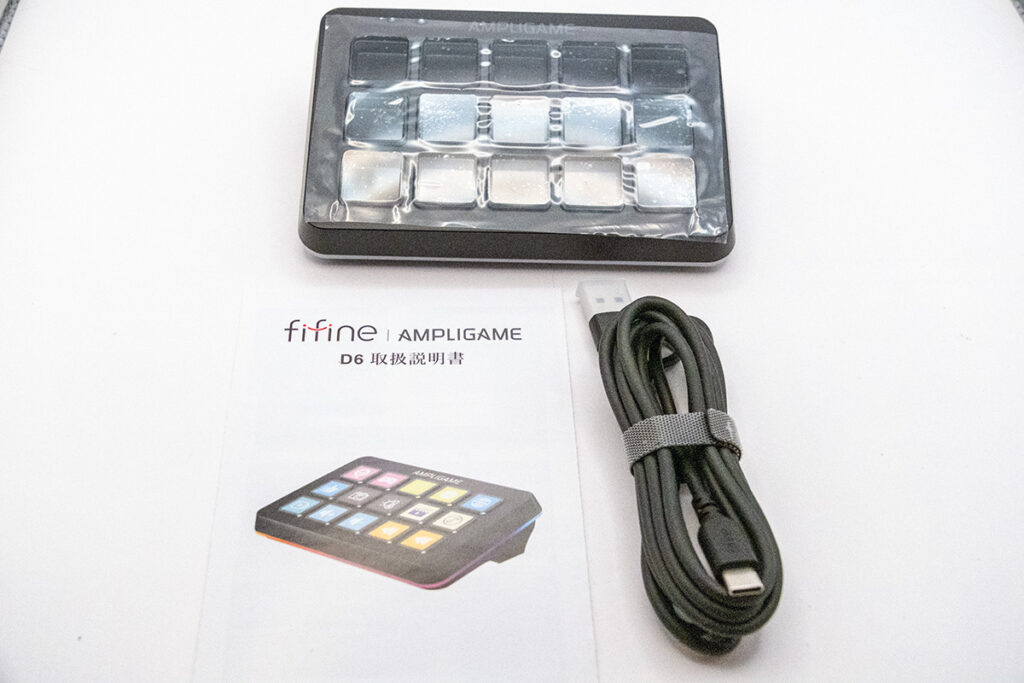
内容物は上記の通りシンプル。
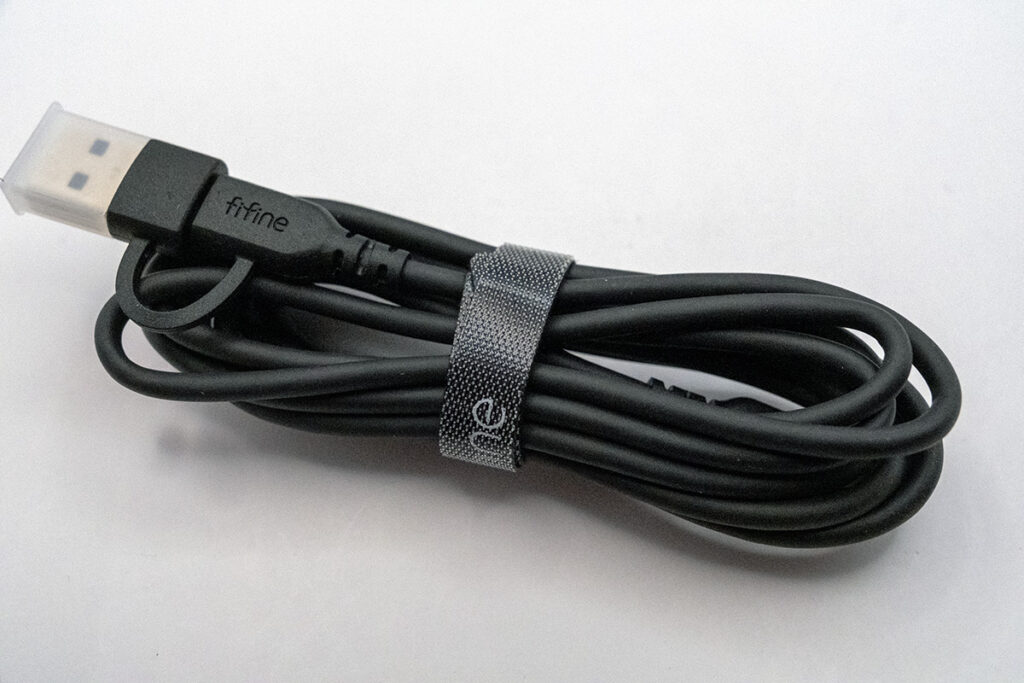
ケーブルはSC3と同様なC/Aに変換可能なケーブル。
汎用性が高くて便利なやつ。
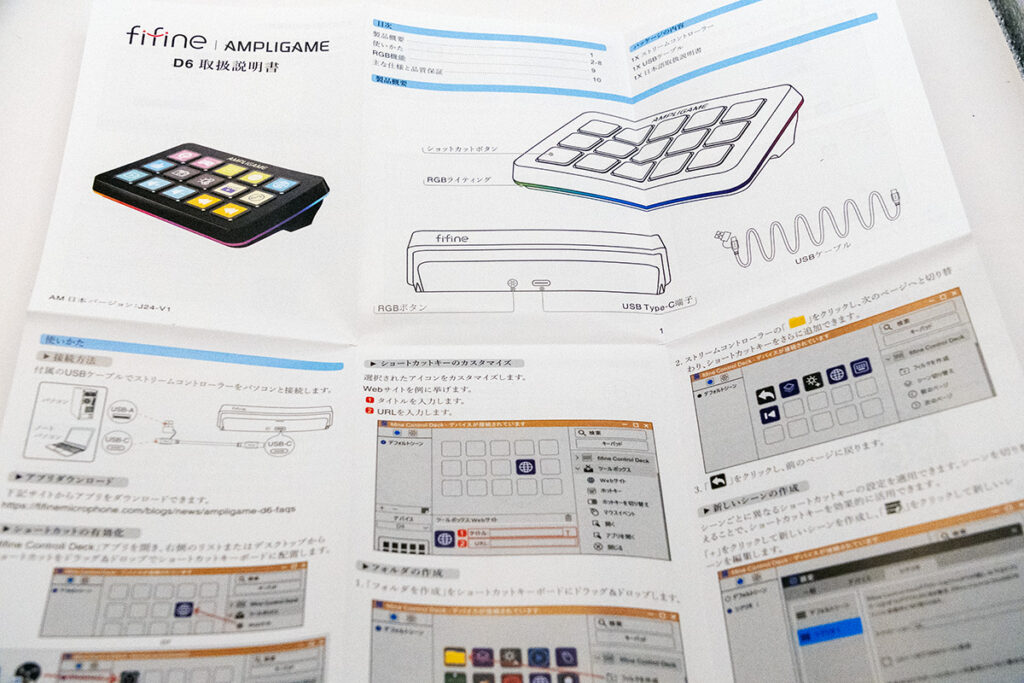
説明書は日本語。
アイコンの追加方法がびっしり丁寧に記載されている。
これ読んでおけば猿でも解るってぐらい丁寧に書いてある。
まぁ筆者の様な絶対説明書読まないマンでも感覚で操作できるぐらい簡単なのでシンプルっちゃシンプル。
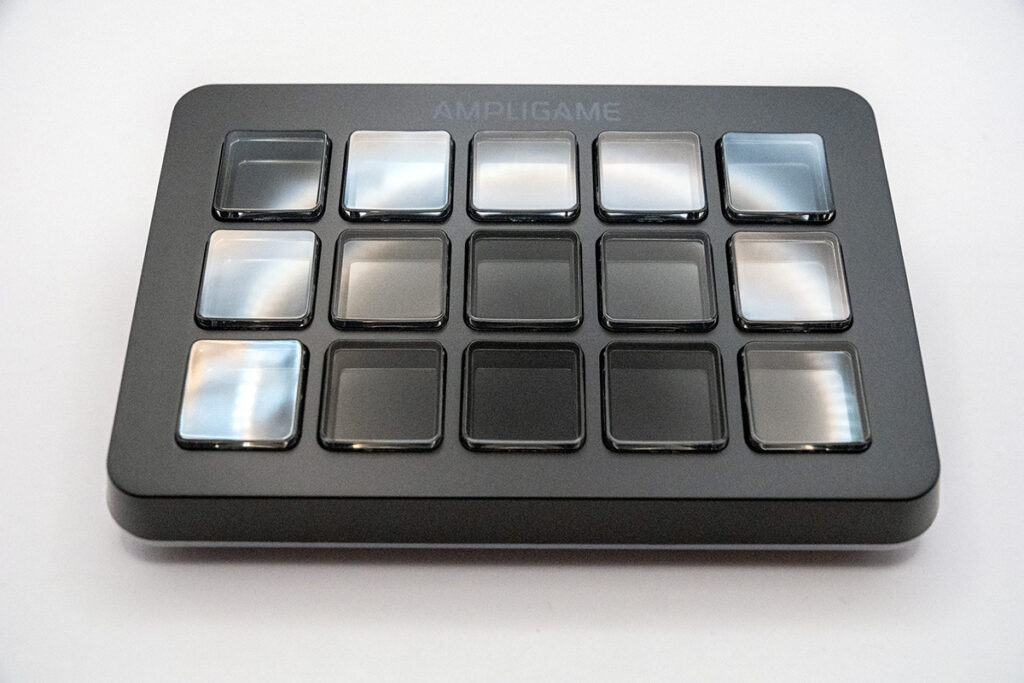
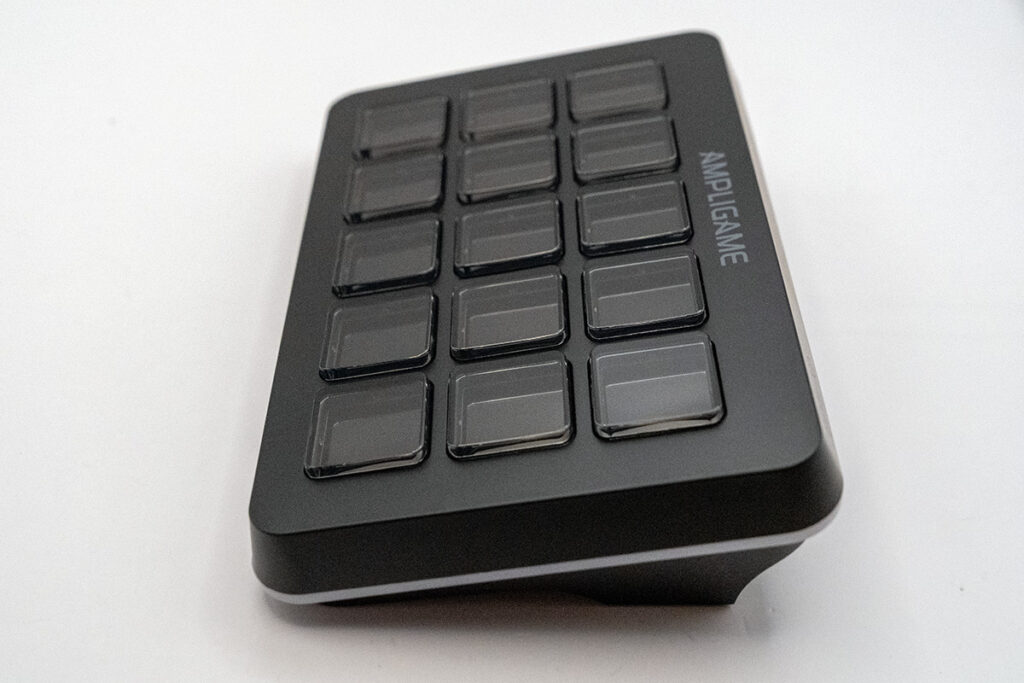
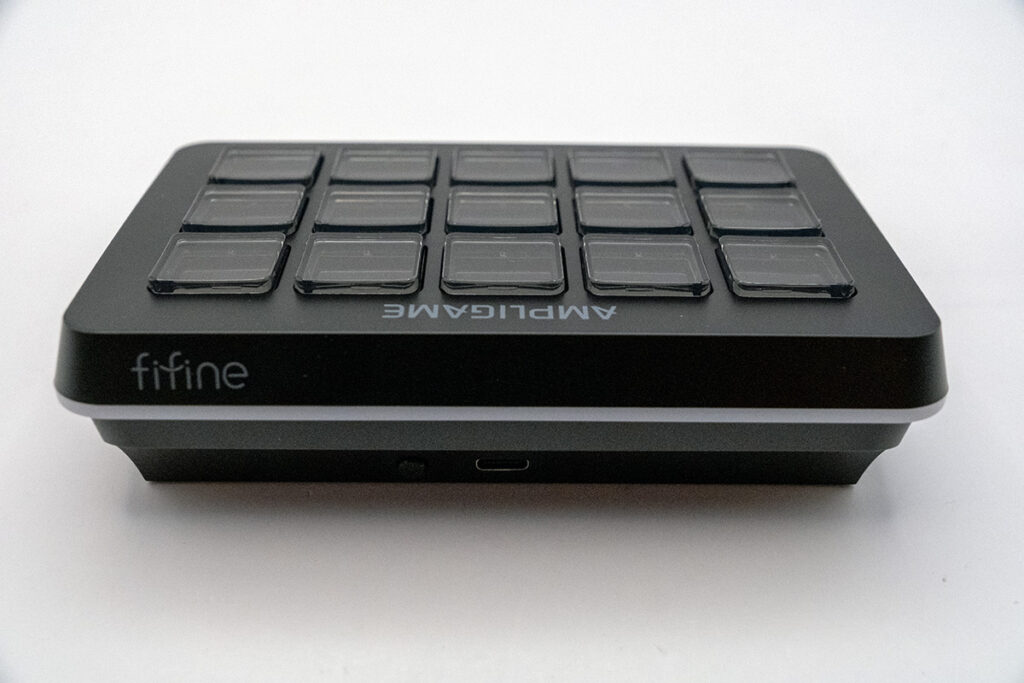
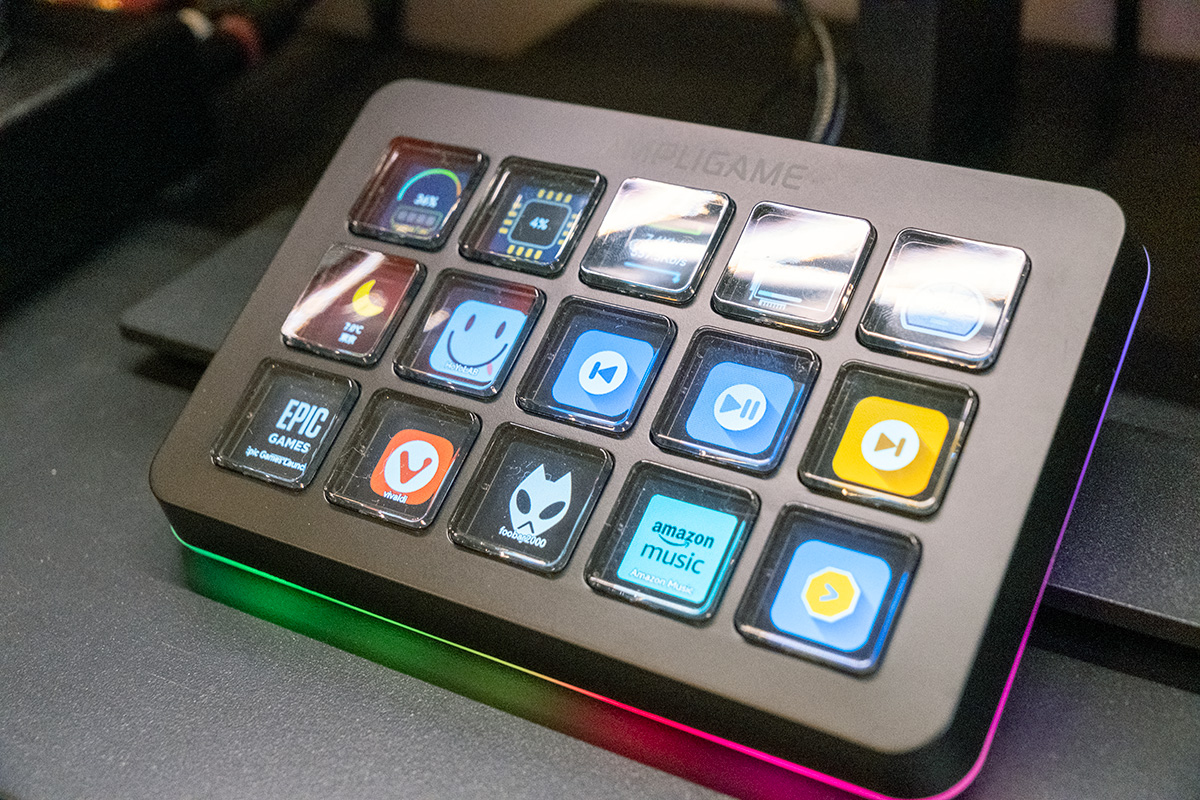
本体はこんな感じ。マジでStream Deck。
5×3の配置も同じ。傾斜が緩いという違いはある。
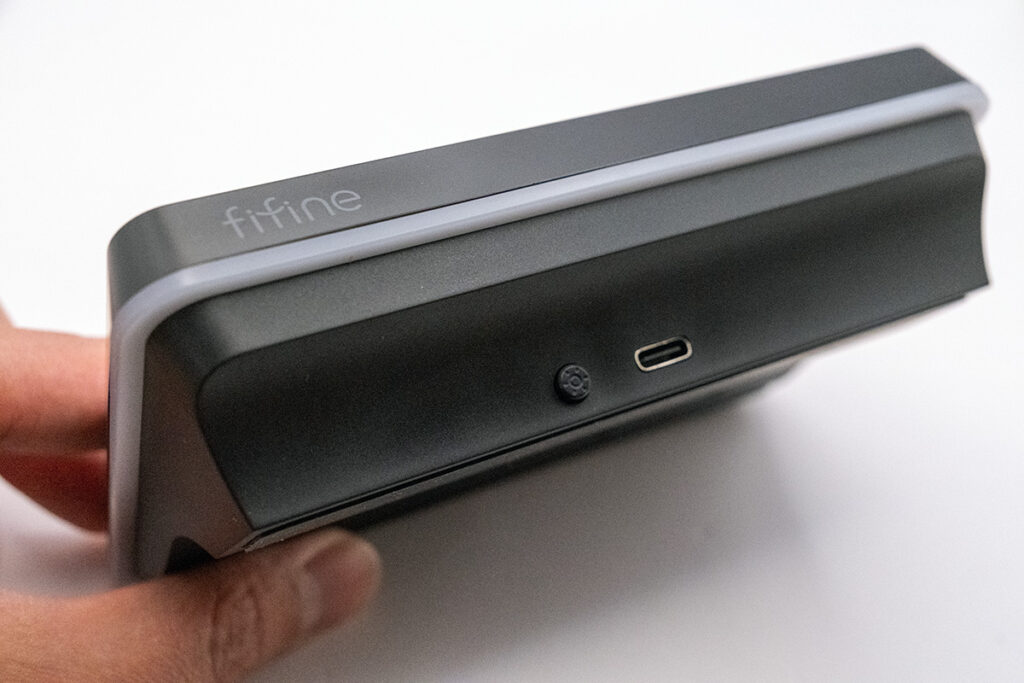
本体背部にUSBポートと物理ボタン。
ライティングの制御はソフトウェアではなく、この専用物理ボタンを使用する。
ボタンを押下するたびに発光パターンが変わる。
なお、3秒間長押しでライティングの ON / OFF が切り替えできる模様。

体重計測、217.2gをマーク。
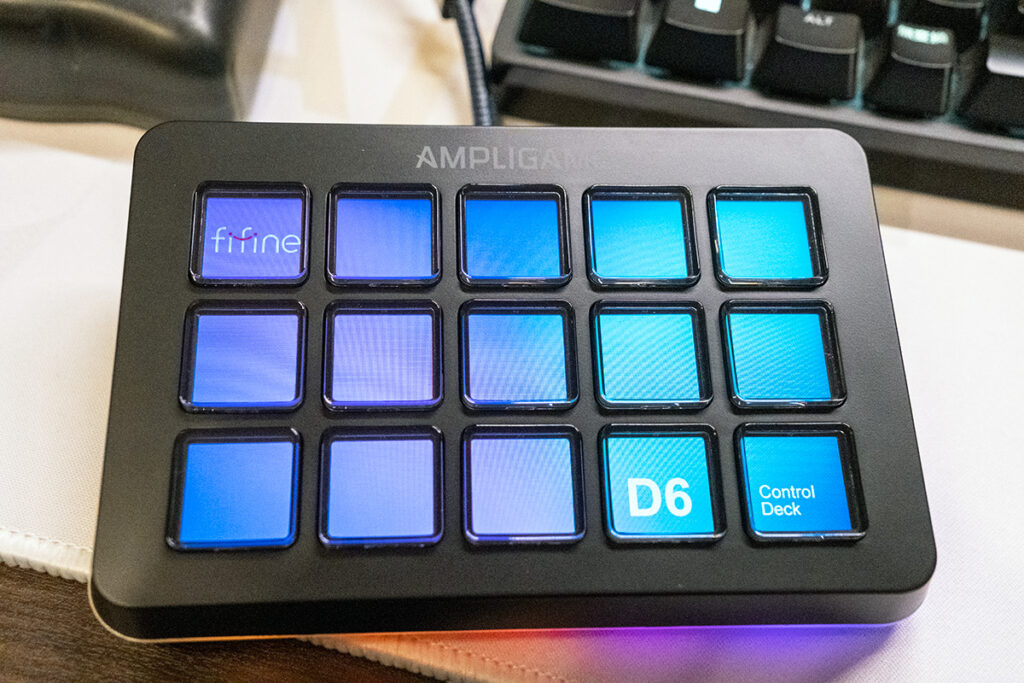
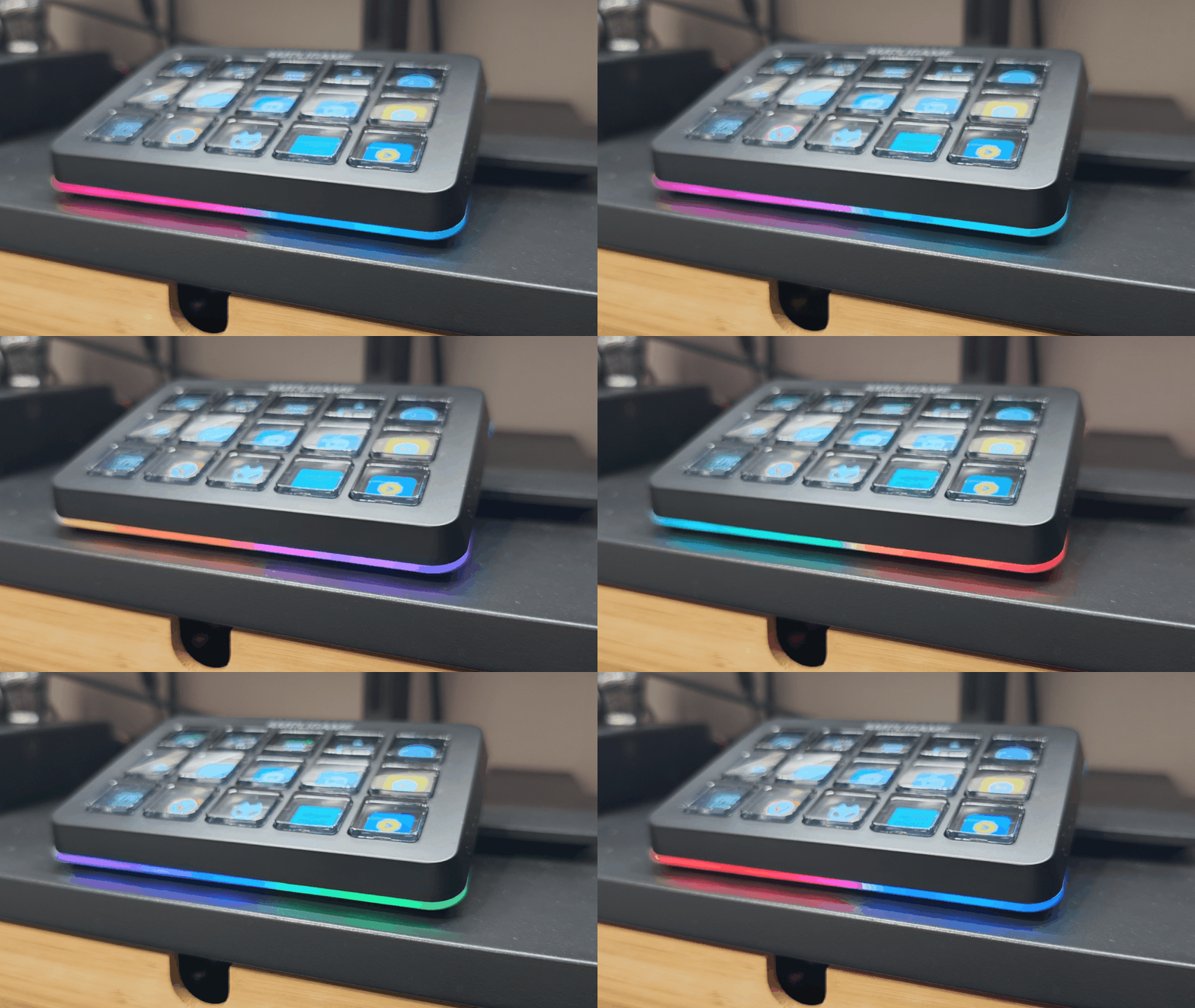
通電させてみるとこんな感じ。
おぉ~これだけでワクワクする。
fifine AmpliGame D6 の良いところ
簡単操作でアイコンや機能を配置できる
本製品はとても簡単に各種カスタマイズが可能。
基本はドラッグ&ドロップ(以下D&D)で配置するスタイルであり、特に考える事も無く操作することができる。
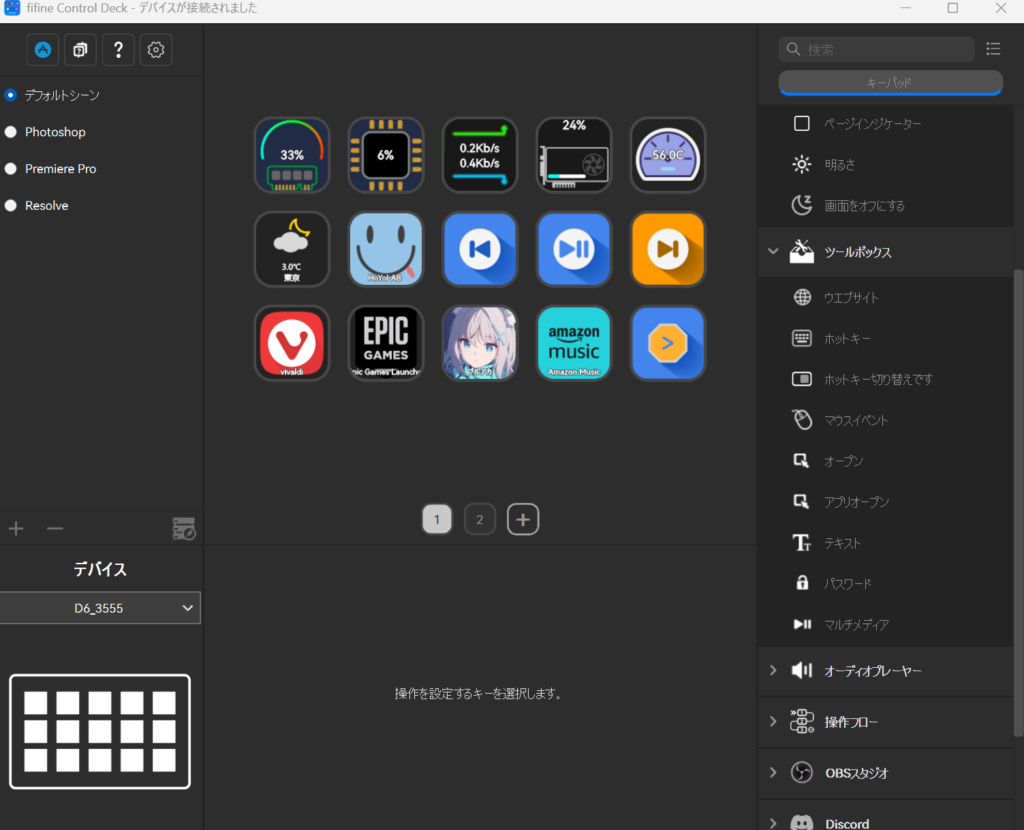
本機専用アプリである「fifine Control Dock」を導入することで設定することが可能。
UIは上記のようにシンプルなものであり、普段利用しているアプリショートカットをfifine Control Dockの任意の空欄にD&Dするだけ。
勿論、割当先の物理ボタンを押下すればワンプッシュで起動してくれる。
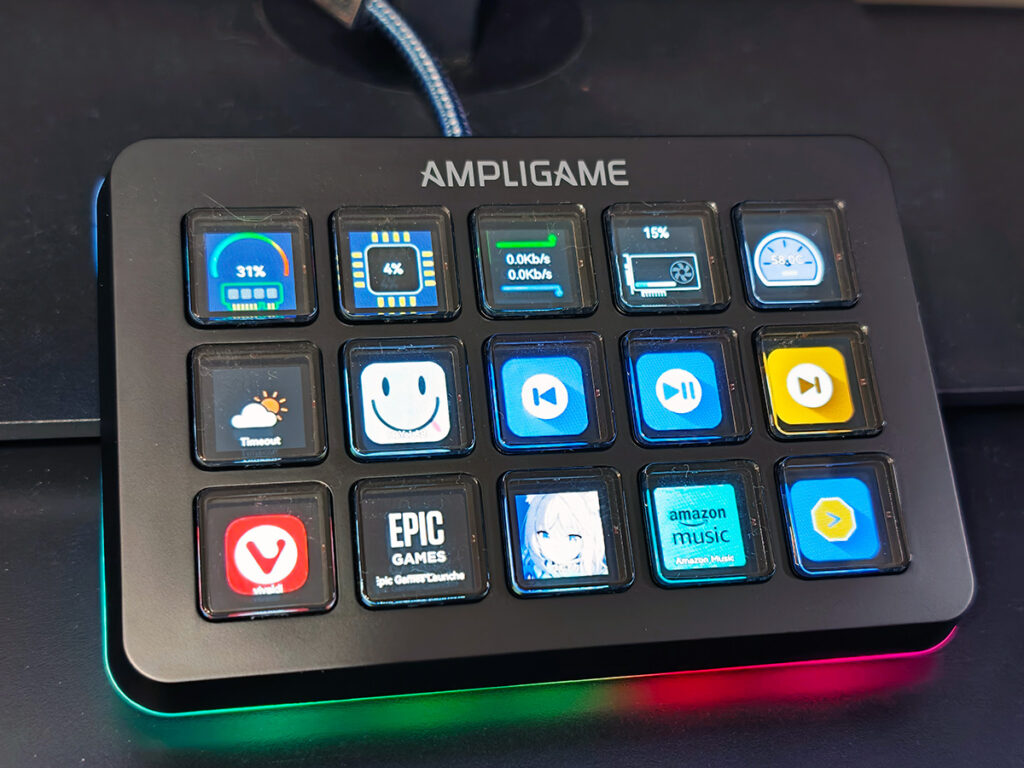
登録アプリに制限は無いので、上記のようについ先日リリースされたブルアカのデスクトップ版だってD&Dで配置可能だ。
これでいつでもスケベな生徒達に大画面で会うことができるね…。
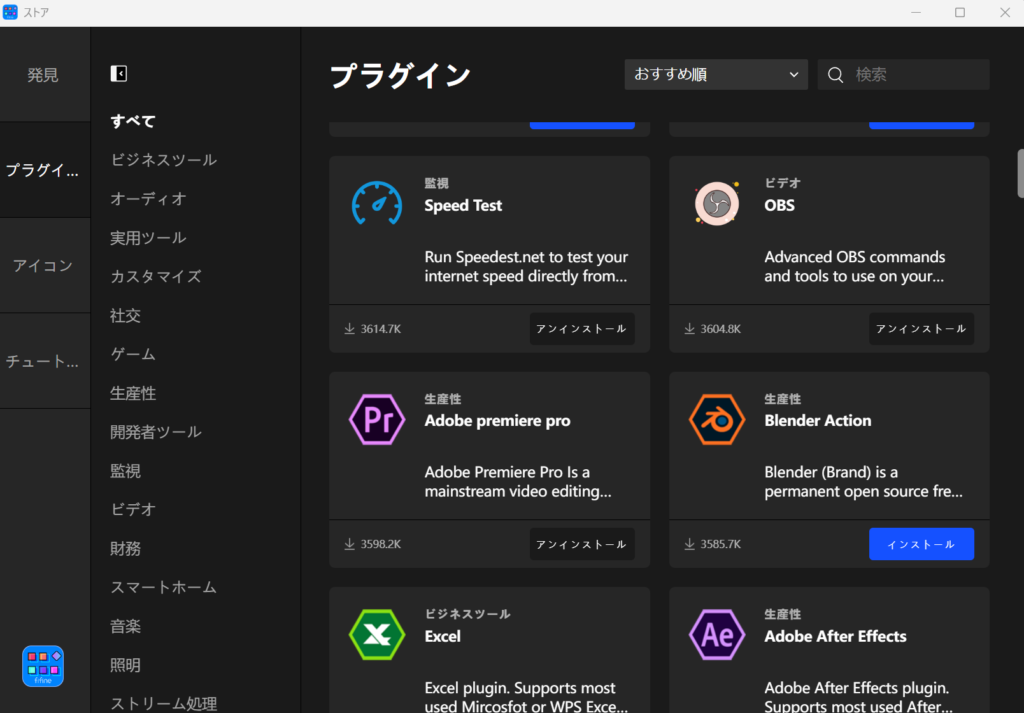
更には本機上で利用できるプラグインも複数用意されており、利用環境に合わせたカスタマイズが可能となっている。
利用するPCにインストールされたアプリ以外にも機能の配置や設定が可能となり、気象情報の表示やPCのリソース情報の表示等も対応している。
レンダリングや動画再生、ゲーム時等、メイン画面に出せないけどもちょっと気になる情報を本機側で出力、確認することができるというわけだな。
勿論、これらプラグインは無料なので好き勝手にインストールやアンインストールが可能。
気に入ればそのまま使えば良いし、気に入らなければ、面倒ではあるが自分好みの機能(スクリプト)を自前で用意してショートカットとして配置すればよい。
このように、簡単操作で色々と弄れるうえに汎用性も高く、中々オモシロいデバイスだと思う。
シーン切り替えが便利…かも
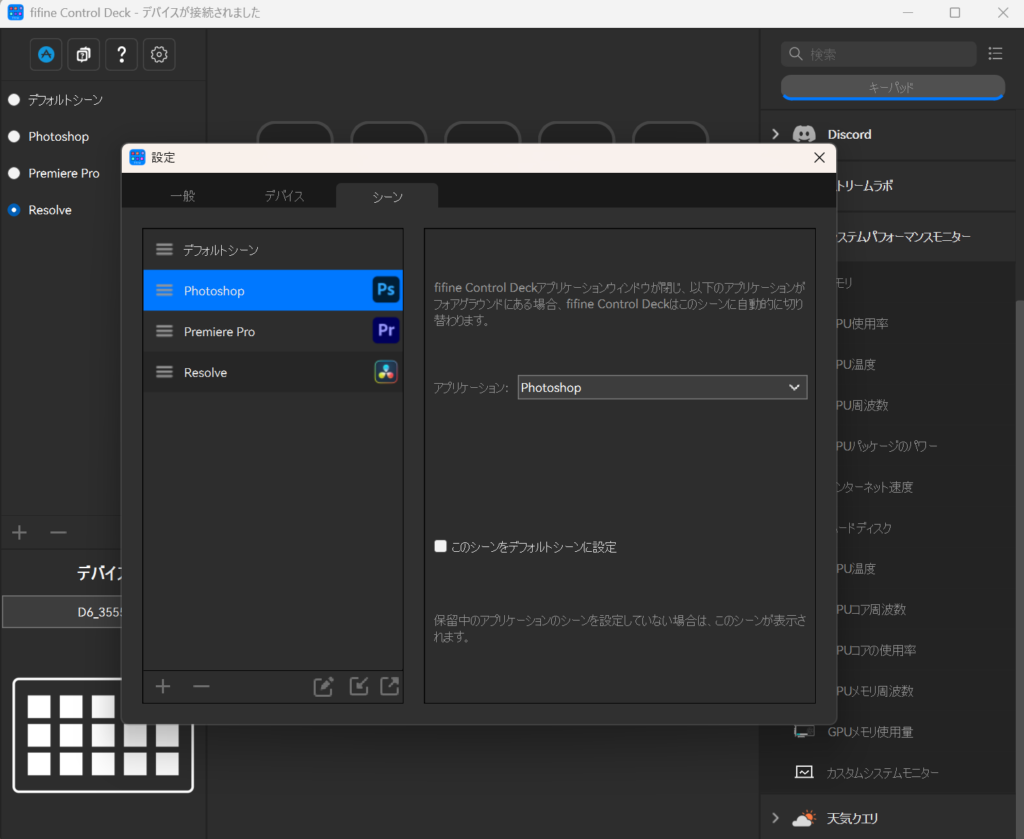
本製品は、「特定のアプリが起動したらこの画面設定を表示する」という機能がある。
例えば、”Photoshopが起動したら、Photoshop専用にカスタマイズしたボタン配置を表示する”といった感じだな。
日常利用の配置と特定アプリ起動時では使用する機能がまるで違うので、コレは助かるし頼もしいところ。
上記プラグインに対象アプリがあれば、ある程度のショートカットも簡単に導入されるので設定のし易さは格段にあがる。
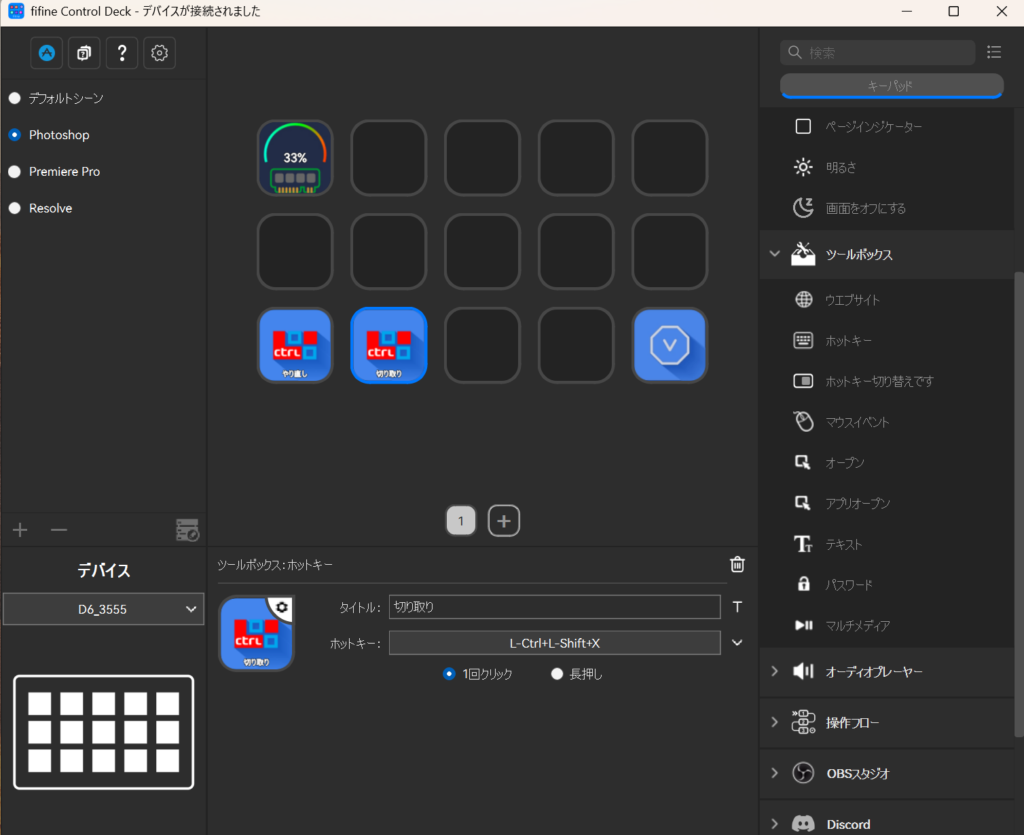
上記画像のようにキーボードショートカットもホットキーとして登録することが可能。
各種利用アプリ事によく利用するキーボードショートカットを登録しておけば、作業効率はバク上がりだ。
ただ、そのアプリを終了してもデフォルトのボタン配置に戻らないというのが欠点ではある…。
シーン切り替えボタンを別途用意しておくか、fifine Control Dockを起動して手動で戻すしか手段がない。
自動で戻ってくれるオプションを希望したいところ。
fifine AmpliGame D6 の残念なところ
各所がプラスチッキーであり、ボタンの安っぽさや指紋が目立ちやすいなぁとは思うが、実際安いのだからしょうがない。
それを補ってあまりある性能があるので全然問題なし。
また、管理者権限の問題でボタンをプッシュしても一発起動しない(UACが起動する)アプリがあるという点も挙げておきたい。
まぁこれはOS側の設定でどうにかできるものではあるが、今後本製品のアプリ側で管理ができるようになってくれると大変ありがたいところ。
fifine AmpliGame D6 の総評
PCライフが楽しくなるデバイス。操作も簡単で汎用性も高い。
更に言えば価格も安いのでコスパも良いといえる。
やろうと思えば1日中触っていられるぐらいに弄りがいがあるとても楽しいガジェット。
利用ユーザーを問わずオススメできる、大変に魅力的な製品だと感じた。